domingo, 17 de mayo de 2015

Comandos de búsqueda en google


  • Allintext: busca todas las palabras todas dentro del texto.
Ejemplo: intext:series: intitle:"fondos documentales"
  • Allinanchor: busca que la palabra aparezca todas por enlace en una página. 
Ejemplo: allinanchor:bibliotecologia
  • Allinsubject: buscar por materias en general.
Ejemplo: allinsubject:sociales
  • Inurl: todo lo que esta en URL, buscar temas generales, paginas archivos.
 Ejemplo: inurl:archivistica
  • Intitle: todo lo que contiene un titulo
 Ejemplo: intitle: fondos documentales
  • Intext: dentro del texto
 Ejemplo: intext:series: intitle:"fondos documentales"


Imagen:http://www.paccotellez.com/wp-content/uploads/2012/09/buscar-en-google.jpg


  • Inanchor: busca que la palabra aparezca por enlace en una página.
Ejemplo: site:wikipedia.org inanchor:bibliotecologia
  • Insubject: buscar por materias en general
Ejemplo: insubject: matemáticas
  • Author: busca las obras de un mismo autor
Ejemplo: author:romulo Gallegos

Clase Wilson Castaño
https://sites.google.com/site/sistemain30/estrategias-de-busqueda-1

Comandos de busqueda Google


https://blogger.googleusercontent.com/img/b/R29vZ2xl/AVvXsEjFI5JF6rjJ-JGtwmAWvlLAR_FPB9dUXbqQ1c8Ts8FXQuUc4VCiW7OeOliclmYOu1AvoavWbaZ5r3tWqeJSAyA_lv1K1nR3r2T_0kzzadHIpC5dD3jLHu1BcBUWXJhTcwGaefextLVTLF0/s1600/buscar-google2.png
  • Las comillas (""): las comillas agrupan palabras, frases y oraciones, para que cioncidan en el mismo orden
Ejemplo: "Gabriela Mistral nació en"
  • (|): significa búsqueda de dos opciones.
 Ejemplo: Zapato | calzado = zapato o calzado ; zapato y calzado
  • Menos (-) : excluye términos innecesarios en la búsqueda (Not)
Ejemplo: zapato -calzado
  • Mas (+) : sirve para recuperar palabras no significativas; para calcular, sumar.
Ejemplo: 2+2
  •  Asterisco (*) : sirve para reemplazar una palabra que no conozcamos pero que se encuenta en determinada posición.
Ejemplo: "Medellín tiene * km "
  • Site: busca por sitios o dominios y diferentes paginas. Operador de posición. Hay tres clases (sitios):
         Para el sitio, dominio temático, dominio geográfico.
       
      - Dominio temático: existen comercial, .com, .gov, .org, .net, .mil, .edu
      - Dominio geográfico: co, cl, br, mex, ar.
      
Ejemplo: archivistica site:edu.co   
  • Filetype: busca tipos de archivos con extension PDF, word, excel, ppt
Ejemplo: archivistica site:edu.ar filetype:pdf
  • Allinurl: todo lo que esta en URL, buscar temas generales, paginas archivos.
Ejemplo: allinurl:archivistica
  • Allintitle: busca las palabras que se necesiten que aparezcan dentro del titulo.
Ejemplo: allintitle: "acervo documental"
  
   Clase con Wilson Castaño  
   https://sites.google.com/site/sistemain30/estrategias-de-busqueda-1

sábado, 16 de mayo de 2015

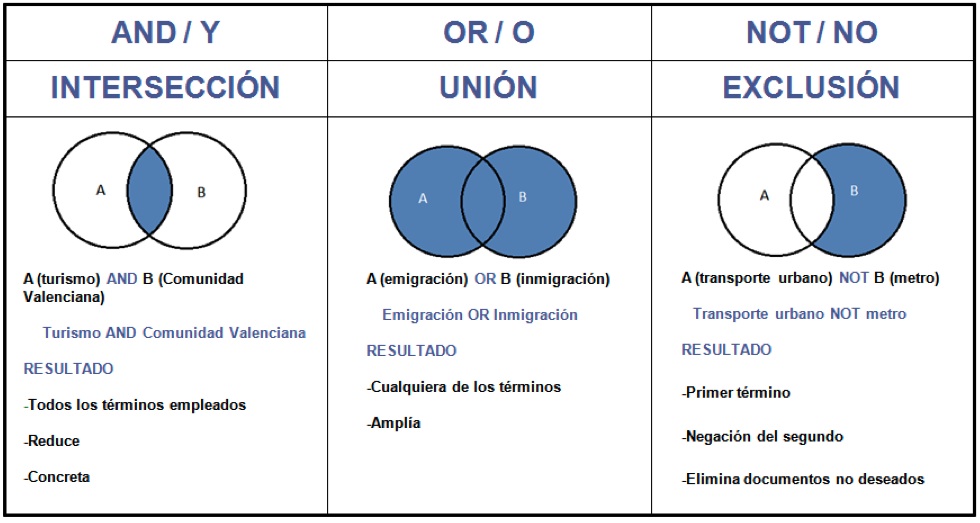
Operadores booleanos

Las necesidades de información hay que aprender a expresarlas, si no se se sabe lo que se necesita buscar va a ser muy complicado enfrentarse a un buscador de esta calidad como lo son las bases de datos.
Los operadores booleanos son básicamente tres:


  1. AND: Para localizar todos los registros que contienen los términos de búsqueda especificados; por ejemplo si se busca "perros and gatos", la biblioteca localiza registros que contengan todos los términos especificados.
  2. OR: Para localizar registros que contengan cualquiera  o todos los términos especificados;  por ejemplo si se busca "perros or gatos", la biblioteca localiza registros que contengan el primer término o el segundo.
  3. NOT: Para localizar registros que contengan el primer término de búsqueda pero no el segundo; por ejemplo si se busca "perros not gatos", la biblioteca localiza registros que contienen el primer término pero no el segundo.
                                  Fuente:http://mural.uv.es/ruman/alfinp2/imagenes/operadores_booleanos.jpg

Las bases de datos y su estructura:
Lo que cambia en la base de datos es la interfaz pero ellas les ofrece un campo de búsqueda básica; un campo de búsqueda avanzada; una posibilidad de iniciar esas búsquedas.

Las bases de datos están divididas en dos: Credenciales y mixtas
  1. Credenciales: Sería el resumen mas no el texto completo.
  2. Mixtas: Son las que ofrecen en algunos registros el texto completo, y en otros solo la referencia bibliográfica.
Búsqueda avanzada: Se utilizan operadores booleanos
Se puede ver bibliografías con normas Apa u otros, si se tiene alguna duda con la norma se da clic sobre la palabra Apay ahí aparecen en los correctores en que consiste.

Clase con Danitsa Pérez


https://www.youtube.com/watch?v=R-FOLcZTcwY

Curso de búsqueda de información documental UdeA

Catálogo Biblioteca UdeA

El catálogo da la posibilidad de acceder a las fuentes de información como son las fuentes de colecciones físicas, las cuales están distribuidas en todo el edificio, las cuales son:
La Colección audiovisual, Colección Antioquia, Colección patrimonial.

Existen fuentes físicas y electrónicas:

Electrónicas: se encuentran con el acceso a la base de datos. Se puede consultar bajo dos modalidades:
                       https://s-media-cache-ak0.pinimg.com/236x/e9/b1/a3/e9b1a314bd86cab1d5849f26f2edd651.jpg
  1. Préstamo de libros electrónicos: cuando se tiene activada la cuenta de préstamo, se descarga un complemento en el computador personal que va a dar la posibilidad que el libro se aloje en el computador por 3 días, y luego el libro se desactiva automáticamente.
  2. Base de datos: la biblioteca paga la suscripción por la base de datos porque es información de actualidad científica y académica. Como esta información es por suscripción, las bases de datos piden que tengan vínculo con la universidad (estudiantes, docentes, investigadores, empleados). Si se quiere consultar esta base de datos, se debe generar un usuario y contraseña para poder consultar desde otro sitio diferente a la universidad porque el sistema reconoce los computadores de la universidad.
Creación de usuario y contraseña:
  1. Página sistemas de bibliotecas UdeA
  2. Servicios
  3. Acceso base de datos
  4. Pestaña inscripción y solicitudes
  5. Crear cuenta
  6. Enviar
  7. Se digita el documentos de identificación.
Clase con Danitsa Pérez

viernes, 15 de mayo de 2015

Navegadores principales y sus complementos


  • Firefox:  

  1. Find All cumple la sencilla función de resaltarnos, en una página web donde estemos posicionados, todas las veces que aparece una palabra que estemos buscando. Es decir, agrega un toque extra a la función de buscar que comúnmente tenemos en el navegador. 
  2. FlagFox   Este pequeño complemento es muy interesante porque nos agrega una banderita a la barra de tareas que nos informa en qué país está alojada la página web que estamos visitando. En más de una ocasión, en nuestras diferentes búsquedas en Internet, esta información puede ser muy útil, además de agregarle un toque elegante a la barra de direcciones.                                                                                     Imagen:https://cajondesastres.files.wordpress.com/2007/10/firefox1.jpg?w=100&h=100      http://tradugeek.com/2012/02/complementos-indispensables-para-mozilla-firefox


  • Google Chrome

  1. Last Pass: Recuerda todos tus contraseñas en Internet, así solo tienes que recordar una, y no un ciento.
  2. Pocket: es una de las extensiones más sencillas que existen y, a la vez, una de las mejores formas de guardar páginas web y artículos para leer más tarde.
http://es.gizmodo.com/18-extensiones-de-chrome-que-hacen-de-internet-un-sitio- 1616895159


  • Internet Explorer
  1. Traductor de Bing  es un servicio de traducción en línea gratuito para textos y páginas web. Traduce fácilmente cualquier texto de cualquier página con este acelerador.
  2. Mapas en Live Maps Localiza rápidamente en un mapa cualquier dirección o localización de tu navegador con el Acelerador de Live       Maps.
         http://www.iegallery.com/es-es/Addons/Details/1555
imagen:https://i0.wp.com/www.cajondesastres.com/blog/ico/IE-7.jpg